Translate

Jumat, 31 Oktober 2014

Selasa, 12 Agustus 2014

Cara untuk lihat No HP Sendiri All Operator

Buat kamu yang baru ganti nomor HP baru, tapi lupa isi pulsa, waktu mau isi pulsa, ternyata kamu lupa nomor HP nya, berikut ini CuitNews akan berbagi Cara untuk Mengetahui Nomor HP Sendiri All Operator di Indonesia.
1. Cara Mengetahui Nomor TELKOMSEL (Simpati dan Kartu As)
Untuk Cek Nomor tekan *808# lalu Call
Untuk Cek Pulsa tekan *888# lalu Call
Untuk Daftar Paket Internet tekan *363# lalu Call

2. Cara Mengetahui Nomor XL (Axiata)
Untuk Cek Nomor tekan *123*7*3*1*1#
Call Center 817
Untuk Layanan yang lainnya bisa di cek di *123#

3. Cara Mengetahui Nomor INDOSAT (Mentari dan IM3)
Untuk Cek Nomor tekan *777*8#
Cek Pulsa dan Masa Aktif tekan *555#
Untuk Layanan Lain tekan *777#

4. Cara Mengetahui Nomor AXIS
Untuk Cek Nomor tekan *2#
Untuk Informasi Pulsa tekan *888#

5. Cara Mengetahui Nomor TRI
Untuk Cek Nomor tekan *998#
Untuk Daftar Paket Internet tekan *123#
Untuk Cek Pulsa tekan *123*8#

6. Cara Mengetahui Nomor SMART
Untuk Cek Nomor tekan *551#

7. Cara Mengetahui Nomor FREN
Untuk Cek Nomor ketik : STATUS lalu kirim ke 551

8. Cara Mengetahui Nomor CDMA
Gunakanlah HP CDMA dari Nokia
Pada Menu Home tekan *3001#12345#
Selanjutnya Pilih NAM1
Lalu pilih MOBILE ID NUMBER


Setelah membaca Cara untuk lihat No HP Sendiri All Operator diatas, mudah2an sobat udah bisa tau no hp sendiri dan bisa isi pulsa lagi icon smile Cara untuk lihat No HP Sendiri All Operator 

Sabtu, 21 Januari 2012

5 Laptop Tertipis di Dunia

[UNIKNYA.COM]: Seiring zaman, perangkat teknologi dibuat bukan hanya makin canggih, tapi juga makin praktis, kecil, dan mudah digunakan. Berikut 5 laptop tertipis di dunia saat ini:


1. Samsung X360
Ketebalan laptop Samsung X360 ini hanyalah1,67 cm,  benar-benar tipis. Samsung mengiklankan seri ini sebagai komputer yang lebih ringan dari udara. Dengan berat 1,27 kg, seri ini diklaim tangguh juga, apalagi sudah ada teknologi nano teknologi didalamnya.

Samsung X360 (Sumber: small-laptops)
2. Dell Latitude E4300
Tebal komputer jingjing yang ini 1,77 cm. Sebagai seri Latitude tertipis, tipe ini diklaim berkualitas tinggi dan sangat atraktif. Bahan materialnya sendiri sangat kuat dan akan sangat membantu pekerjaan Anda dalam beberapa tahun ke depan.

Dell Latitude E4300 (Sumber:laptoppicker)
3. Lenovo IdeaPad U110
Lenovo IdeaPad U110 memiliki bobot hanya 1,05 kg dengan ketebalan 1,82 cm. Jika kebanyakan laptop yang ringan kurang menarik di mata, maka tidak dengan seri yang satu ini. Selain sedap dipandang, juga tangguh sementara harganya US$1.899 atau Rp17,09 juta.

Lenovo IdeaPad U110 (Sumber: techshout)
4. Dell Latitude E4200
Seri ini memiliki tebal 2,03 cm dan memungkinkan penggunanya bepergian dengan penuh gaya. Dell Latitude E4200 didesain untuk digunakan lama karena menggunakan material terbaik. Selain laptop tertipis, seri ini juga disebut-sebut salah satu laptop terbaik.

Dell Latitude E4200 (Sumber: Lelong)

5. Lenovo Thinkpad X301
Seri Thinkpad ini tebalnya hanya 2,1 cm dan dianggap tak memiliki kekurangan yang bisa dikomplain. Desainnya sendiri dibuat sedemikian rupa sehingga menggunakan energi listrik yang minim. Harganya? US$2.600 atau Rp23,4 juta!

Lenovo Thinkpad X301 (Sumber: blogspot)

Kamis, 19 Januari 2012

pengertian DVR

DVR ( Digital Video Recorder ) ini adalah alat untuk memonitor dan merekam obyek gambar yang  nampak oleh kamera CCTV, dapat menampilkan dan merekam 4-8-9-16 kamera sekaligus secara bersamaan maupun bergantian (moving). Alat ini menggunakan hard disk sebagai media penyimpan data dari hasil rekaman. Hasil rekamannya akan disimpan ke dalam hard disk tsb, dengan kompresi file rekam yang kecil namun berkualitas tinggi. Metode perekaman juga dapat diatur berdasarkan waktu atau berdasarkan sensor gerak. Sebagai contoh, jika Anda menggunakan DVR dengan kapasitas hard disk minmal 250 Gb, kompresi real time sampai 10 hari. ..
Tapi dapat juga di atur untuk merekam sampai dengan satu bulan, tapi hasil rekamannya kurang baik. Jadi bila Anda ingin merekam satu bulan secara real time dalam waktu satu bulan, Anda harus menggunakan kapasitas hard disk minimal 1 Terabyte. Alat ini juga berfungsi sebagai quad processor, yang dapat menampilkan hasil real-time dari 4 – 8 – 9 – 16 kamera CCTV sekaligus dalam 1 layar. Alat ini dapat disambungkan langsung ke televisi (tv) untuk melihat tampilan gambarnya melalui AV 1 atau AV 2 yang tersdia di televisi Anda. Hasilrekamannya juga dapat langsung diputar menggunakan alat ini. Terdapat slot RJ-45 untuk disambungkan ke router / hub / switch agar bisa melakukan remote viewing melalui komputer yang terhubung ke jaringan internet dan juga bisa dilakukan untuk lokal area network (LAN) kebeberapa komputer di dalam area kantor atau area lainnya.
dan untuk saat sekarang, kebanyakan alat perekam ( dvr ) sudah di lengkapi denga VGA out, jadi dapat kita gunakan secara langsung ke monitor komputer tanpa harus menggunakan PC komputer. dan product awal tahun 2011 ini malah sudah di lengkapi pasilitas HDMI, dimana kemampuan HDMI ini dalam kerjanya hasil lebih tajam. HDMI selalu terdapat pada TV LCD keluaran terahir.

sumber : http://www.kjs-ss.com/index.php?option=com_content&view=article&id=45&Itemid=59

Rabu, 18 Januari 2012

PErinTah DasAr DeBiaN LInUx Lenny

Perintah dasar yang sering digunakan dalam linux adalah sebagai berikut :

1. ls : melihat isi direktori yang aktif

contoh : debian:/# cd /root

debian:/root# ls –à menampilkan isi direktori root

2. cat : melihat isi file secara keseluruhan

contoh : debian:/# cat [nama_file]

3. more : menampilkan isi file per layer

contoh : debian:/#more [nama_file]

4. tail : menampilkan sepuluh baris terakhir

contoh: debian:/#tail [nama_file]

5. less : melihat isi file tetapi yang bisa discroll

contoh: debian:/#less [nama_file]

6. cp : mengkopi file

contoh: debian:/#cp file1 /home —-à mengkopi file1 dari root ke direktori home

7. mv : memindahkan file

contoh: debian:/#mv file1 /home


8. rm : menghapus file

contoh: debian:/#rm [nama_file]

9. mkdir : membuat direktori

contoh: debian:/#mkdir [nama_direktori]

10. rmdir : menghapus direktori

contoh: debian:/#rmdir [nama_direktori]

11. cd : pindah direktori

contoh: debian:/#cd root —à pindah ke direktori root

sumber : gatramustakim1tkj2.blogspot.com

DNS SERVER PADA DEBIAN

DNS SERVER PADA DEBIAN 
Assalamualaikum wr.wb
Artikel ini akan membahas tentang cara Konfigurasi DNS server pada Linux Debian..
Hal yang harus kita ketahui untuk membuat DNS server file yang harus di konfigurasi pada linux yaitu bernama : named.conf. Edit file ini untuk mengkonfigurasi DNS Server.. Dengan IP server 192.168.1.1
cara seperti berikut :
  1. Agar FIle named.conf bisa di edit paket debian yang harus kita install adalah paket bind atau named dengan cara :
              server@root #apt-get install bind
  1. setelah terinstalla cari file named.conf dengan cara :
              server@root #locate named.conf
              /etc/bind/named.conf
  1. Setelah itu edit file tersebut dengan perintah :
             server@root #mcedit /etc/bind/named.conf
  1. lalu tambahkan konfigurasi di bawah kedalamnya :
              zone "iman-tkj.com" {
                         type master;
                         file "/etc/bind/zones/iman-tkj.com";
              };

              zone "1.168.192.in-addr.arpa" {
                         type master;
                         file "/etc/bind/zones/forward.iman-tkj.com";
             };

  1. Setelah itu Copy file /etc/bind/db.local dengan nama /etc/bind/zones/iman-tkj.com dan file /etc/bind/db.127 dengan nama /etc/bind/zones/forward.iman-tkj.com dengan cara :
    server@root #cp /etc/bind/db.local  /etc/bind/zones/iman-tkj.com
             server@root #cp /etc/bind/db.127  /etc/bind/zones/forward.iman-tkj.com
  1.  Lalu edit kedua file tadi seperi dibawah ini :
              server@root #mcedit /etc/bind/iman-tkj.com
               $TTL 604800
               @ IN SOA iman-tkj.com. root.iman-tkj.com. (
                                                           1 ; Serial
                                                604800 ; Refresh
                                                  86400 ; Retry
                                              2419200 ; Expire
                                               604800 ) ; Negative Cache TTL
                                                       ;
               @          IN     NS             iman-tkj.com.     # di ganti dengan nama domain yang anda gunakan
               @          IN     A                192.168.1.1         # ganti ip yang anda gunakan
                www    IN    CNAME     @


               server@root #mcedit /etc/bind/forward.iman-tkj.com

               $TTL 604800
               @ IN SOA iman-tkj.com. root.iman-tkj.com. (
                                                           1 ; Serial
                                                604800 ; Refresh
                                                  86400 ; Retry
                                              2419200 ; Expire
                                               604800 ) ; Negative Cache TTL
                                                       ;
               @          IN     NS             iman-tkj.com.     # di ganti dengan nama domain yang anda gunakan
                1           IN     PTR          192.168.1.1        # di ganti dengan ip anda

  1.  Setelah itu edit file /etc/resolv.conf seperti dibawah ini :
              server@root #mcedit /etc/resolv.conf

              nameserver 192.168.1.1
  1. Reload paket bind dengan cara berikut :
             server@root #/etc/init.d/bind restart

SELESAI DEH BIKIN DNS SERVERNYA
WASS.....  

Cara menggunakan Internet Connection Sharing

Cara menggunakan Internet Connection Sharing

Menggunakan Internet Connection Sharing untuk berbagi sambungan Internet, komputer host harus memiliki adapter jaringan yang telah dikonfigurasi untuk menyambungkan ke jaringan internal, dan satu adapter jaringan atau modem telah dikonfigurasi untuk menyambungkan ke Internet.

Pada komputer host

Pada komputer host, ikuti langkah-langkah untuk berbagi sambungan Internet:
  1. Log on ke komputer host sebagai Administrator atau sebagai Pemilik.
  2. Klik Mulai menjalankan, dan kemudian klik Panel Kontrol.
  3. Klik Sambungan Jaringan dan Internet.
  4. Klik Sambungan Jaringan.
  5. Klik kanan sambungan yang Anda gunakan untuk menyambungkan ke Internet. Contohnya, apabila Anda tersambung ke Internet dengan menggunakan modem, klik kanan sambungan yang Anda kehendaki di bawahDial-up.
  6. Klik Properti.
  7. Klik tab Lanjut.
  8. Di bawah Internet Connection Sharing, pilih kotak centang Izinkan pengguna jaringan lain untuk tersambung melalui sambungan Internet komputer ini.
  9. Apabila Anda berbagi sambungan Internet dial-up, pilih kotak centang Melakukan sambungan dial-up kapan saja komputer di jaringan berusaha mengakses Internet jika Anda ingin komputer tersambung ke Internet secara otomatis.
  10. Klik OK. Anda menerima pesan berikut ini:
    Saat Internet Connection Sharing aktif, adapter LAN akan disetel untuk menggunakan IP
    alamat 192.168.0.1. Komputer Anda bisa saja kehilangan konektivitas dengan komputer lainnya di
    dalam jaringan. Apabila komputer lainnya memiliki alamat IP yang tetap, sebaiknya disetel
    untuk memunculkan alamat IP secara otomatis. Anda yakin ingin mengaktifkan Internet
    Connection Sharing?
  11. Klik Ya.
Sambungan ke Internet dibagi ke komputer lainnya pada jaringan area lokal (LAN). Adapter jaringan yang disambungkan ke LAN telah dikonfigurasi dengan alamat IP tetap 192.168.0.1 dan penutup subnet 255.255.255.0

Untuk menampilkan video tentang cara mengkonfigurasi komputer host untuk Internet Connection Sharing, klik tombol Putar (
Tombol putar
) pada peraga Windows Media Player berikut ini:


Catatan Untuk melihat video, Anda harus menggunakan Windows Media Player 7.0 atau versi yang lebih baru.

Untuk informasi tambahan mengenai cara mendapatkan Windows Media Player versi 7.1, klik nomor artikel berikut ini untuk melihat artikel di dalam Basis Pengetahuan Microsoft:
299321  Deskripsi dan ketersediaan Windows Media Player 7.1 (Artikel ini mungkin berisi link ke konten berbahasa Inggris (belum diterjemahkan)).

Pada komputer klien

Untuk menyambungkan ke Internet dengan menggunakan sambungan terbagi, Anda harus mengkonfirmasi konfigurasi IP adapter LAN, kemudian mengkonfigurasi komputer klien. Untuk mengkonfirmasi konfigurasi IP adapter LAN, ikuti langkah-langkah berikut ini:
  1. Log on ke komputer klien sebagai Administrator atau sebagai Pemilik.
  2. Klik Mulai menjalankan, dan kemudian klik Panel Kontrol.
  3. Klik Sambungan Jaringan dan Internet.
  4. Klik Sambungan Jaringan.
  5. Klik kanan Sambungan Area Lokal, kemudian klik Properti.
  6. Klik tab Umum, klik Protokol Internet (TCP/IP) di dalam daftar Sambungan ini menggunakan item berikut ini, kemudian klik Properti.
  7. Di dalam kotak dialog Properti Protokol Internet (TCP/IP), klik Munculkan alamat IP secara otomatis (jika belum dipilih), kemudian klik OK.

    Catatan Anda juga dapat menetapkan alamat IP tetap tertentu di dalam kisaran 192.168.0.2 sampai 192.168.0.254. Contohnya, Anda dapat menetapkan alamat IP tetap, penutup subnet, dan gateway default berikut ini:
    Alamat IP      192.168.0.2
       Penutup Subnet     255.255.255.0
       Gateway default 192.168.0.1
         
  8. Di dalam kotak dialog Properti Sambungan Area Lokal, klik OK.
  9. Tutup Panel Kontrol.
Untuk menampilkan video tentang cara mengkonfirmasi konfigurasi IP adapter LAN, klik tombol Putar (
Tombol putar
) pada peraga Windows Media Player berikut ini:


Catatan Untuk melihat video, Anda harus menggunakan Windows Media Player 7.0 atau versi yang lebih baru.

Untuk informasi tambahan mengenai cara mendapatkan Windows Media Player versi 7.1, klik nomor artikel berikut ini untuk melihat artikel di dalam Basis Pengetahuan Microsoft:
299321  Deskripsi dan ketersediaan Windows Media Player 7.1 (Artikel ini mungkin berisi link ke konten berbahasa Inggris (belum diterjemahkan)).
Untuk mengkonfigurasi komputer klien agar dapat menggunakan sambungan Internet terbagi, ikuti langkah-langkah berikut ini:
  1. Klik Mulai menjalankan, dan kemudian klik Panel Kontrol.
  2. Klik Sambungan Jaringan dan Internet.
  3. Klik Opsi Internet.
  4. Pada kotak dialog Properti Internet, klik tab Sambungan.
  5. Klik tombol Persiapan.

    Wisaya Sambungan Baru mulai berjalan.
  6. Pada halaman Selamat Datang di Wisaya Sambungan Baru, klik Berikutnya.
  7. Klik Sambungkan ke Internet, dan kemudian klik Berikutnya.
  8. Klik Persiapkan sambungan secara manual, dan kemudian klik Berikutnya.
  9. Klik Sambungkan dengan menggunakan sambungan broadband yang selalu aktif, kemudian klik Berikutnya.
  10. Pada halaman Melengkapi Wisaya Sambungan Baru, klik Selesai.
  11. Tutup Panel Kontrol.
Sekarang saat Anda menjalankan Microsoft Internet Explorer, komputer klien akan mencoba menyambungkan ke Internet dengan menggunakan komputer host dengan sambungan Internet yang terbagi.

Untuk menampilkan video tentang cara mengkonfigurasi komputer klien untuk menggunakan sambungan Internet yang terbagi, klik tombol Putar (
Tombol putar
) pada peraga Windows Media Player berikut ini:


Catatan Untuk melihat video, Anda harus menggunakan Windows Media Player 7.0 atau versi yang lebih baru.

Untuk informasi tambahan mengenai cara mendapatkan Windows Media Player versi 7.1, klik nomor artikel berikut ini untuk melihat artikel di dalam Basis Pengetahuan Microsoft:
299321  Deskripsi dan ketersediaan Windows Media Player 7.1 (Artikel ini mungkin berisi link ke konten berbahasa Inggris (belum diterjemahkan)).

Pemecahan masalah

Saat Anda menghidupkan Berbagi di komputer host, adapter LAN komputer host akan ditetapkan alamat IP 192.168.0.1 secara otomatis. Oleh karena itu, salah satu dari situasi berikut ini mungkin saja terjadi:
  • Konflik alamat IP
    Setiap komputer pada LAN pasti memiliki alamat IP tertentu. Apabila lebih dari satu komputer memiliki alamat IP yang sama, terjadi konflik IP, dan salah satu adapter jaringan akan mati sampai konflik tersebut diatasi. Untuk mengatasi konflik ini, konfigurasi komputer klien agar secara otomatis menampilkan alamat IP, atau menetapkan alamat IP tertentu.
  • Hilangnya hubungan jaringan
    Apabila jaringan Anda dikonfigurasi dengan kisaran alamat IP yang berbeda dengan yang digunakan Internet Connection Sharing, Anda akan kehilangan hubungan jaringan dengan komputer host. Untuk mengatasi masalah ini, konfigurasi komputer klien untuk menetapkan alamat IP secara otomatis, atau menetapkan setiap komputer klien dengan alamat IP tertentu dalam kisaran 192.168.0.2 sampai 192.168.0.254.

cara instralasi CCTV


Pengertian CCTV
CCTV (Closed Circuit Television) merupakan sebuah perangkat kamera video digital yang digunakan untuk mengirim sinyal ke layar monitor di suatu ruang atau tempat tertentu. Hal tersebut memiliki tujuan untuk dapat memantau situasi dan kondisi tempat tertentu, sehingga dapat mencegah terjadinya kejahatan atau dapat dijadikan sebagai bukti tindak kejahatan yang
telah terjadi. Pada umumnya CCTV seringkali digunakan untuk mengawasi area publik seperti : Bank, Hotel, Bandara Udara, Gudang Militer, Pabrik maupun Pergudangan.
Pada sistem konvensional dengan VCR (Video Cassete Recorder), awalnya gambar dari kamera CCTV hanya dikirim melalui kabel ke sebuah
ruang monitor tertentu dan dibutuhkan pengawasan secara langsung oleh operator/petugas keamanan dengan resolusi gambar yang masih rendah yaitu 1 image per 12,8 seconds. Namun seiring dengan perkembanga teknologi yang sangat pesat seperti saat ini, banyak kamera CCTV yang telah menggunakan sistem teknologi yang modern. Sistem kamera CCTV digital saat ini dapat dioperasikan maupun dikontrol melalui Personal Computer atau Telephone genggam, serta dapat dimonitor dari mana saja dan kapan saja selama ada komunikasi dengan internet maupun akses GPRS.
Pengenalan Sistem CCTV
Untuk membuat sebuah sistem CCTV sederhana terlebih dahulu anda harus mengetahui peralatan alat atau material yang digunakan dalam instalasi tersebut. Berikut ini peralatan atau material yang diperlukan :
1. BNC (Bayonet Neill Concelman) connector adalah tipe konektor RF yang pada umumnya dipasang pada ujung kabel coaxial, sebagai penghubung
dengan kamera CCTV dan alat perekam (DVR) maupun secara langsung ke monitor CCTV.
180px-BNC_connectorKonektor BNC
2. Kabel Coaxial merupakan sebuah jenis kabel yang biasa digunakan untuk mengirimkan sinyal video dari kamera CCTV ke monitor. Ada beberapa
tipe kabel coaxial yaitu : RG-59, RG-6 dan RG-11. Penggolongannya berdasarkan diameter kabel dan jarak maksimum yang direkomendasikan
untuk instalasi kabel tersebut. Lihat tabel dibawah
Tabel Coaxial
coax_cable_component_diagramGambar Penampang kabel Coaxial
3. Peralatan untuk Crimp kabel coaxial digunakan sebagai alat bantu untuk memasang konektor BNC pada kabel coaxial.
Crimp ToolsTang Crimping
3. Kabel Power digunakan untuk memasok tegangan AC (searah) 220 V ke adaptor atau power supply kamera CCTV. Biasanya tipe kabel power yang
digunakan adalah NYA (2×1,5mm) maupun NYM (3×2,5mm). Instalasi kabel power ini sebaiknya juga menggunakan pipa high impact conduit.
4. Adaptor dan power supply merupakan perangkat yang menyuplai tegangan kerja ke kamera CCTV, pada umumnya tegangan yang digunakan yaitu 12 Volt DC. Namun adapula yang menggunakan tegangan 24 Volt (AC) maupun 24 Volt (DC). Hal ini tergantung pada jenis atau tipe kamera yang
digunakan.
3. Kamera CCTV dapat dibedakan menjadi beberapa type yaitu kamera Fixed Dome, kamera IP, kamera wireless dan kamera PTZ (Pan/Tilt/zoom).
Hal ini disesuaikan dengan kebutuhan dan anggaran anda. Jika anda membutuhkan sebuah kamera yang perlu diperhatikan adalah mempelajari
spesifikasi kamera CCTV sebelum membeli. Biasanya spesifikasi yang diberikan berupa format lensa CCD (Charge Coupled Device) yang memiliki ukuran tipikal (1/2″, 1/3″dan 1/4″), TV Lines yang berkaitan dengan resolusi gambar, LUX yang berkaitan dengan kesensitifan kamera terhadap cahaya,
Varifocal lens yang berkaitan dengan pegaturan sudut/jarak pandang kamera dan bisa diatur secara manual, indoor, outdoor, dan lain-lain.
173637_variouscameraindonetwork.psd
Jenis Kamera CCTV
4. DVR (Digital Video Recorder) adalah sebuah media penyimpan hasil rekaman video yang telah terpantau oleh kamera CCTV. Besar kecilnya
kapasitas penyimpanan hasil rekaman tergantung pada harddisk yang terpasang (pada umumnya 160 Gygabyte, namun adapula yang diupgrade hingga 1 Terabyte). Hasil rekaman video tersebut ada yang berformat QCIF, MPEG-4 dan avi. Dan biasanya input DVR terdiri dari 4, 8, 16 dan 32 channel kamera.
DVR-16CH  FRONT
Gambar DVR
5. Monitor CCTV ada yang masih menggunakan tabung CRT dan adapula yang menggunakan LCD. Monitor tersebut dapat menampilkan keseluruhan
gambar dari kamera sesuai inputan ke DVR maupun Multiplexser. Tampilan kamera-kamera dapat dilihat pada monitor dengan pembagian yang berbeda
(satu tampilan kamera, matrik 2×2, matrik 3×3 dan matrik 4×4).
200x200_LTC 2915 91Gambar Monitor CCTV
Setelah anda mengetahui peralatan atau material yang telah disebutkan, di bawah ini merupakan gambaran sistemnya.
CCTV SYSTEMS
Gambar Sistem CCTV
Kabel ini terdiri dari 3 jalur, yaitu: Kuning=Video, Putih=Audio, dan Merah=Adaptor.
Konektor Adaptor berbeda dari Konektor Video maupun Audio, jadi akan terhindar dari kesalahan pasang.

Jika pada camera dilengkapi output audio, pemasangan kabel cctv akan seperti ini:
cara pemasangan kable cctv 3 jalur (audio)
Pada camera kebetulan menggunakan konektor RCA dan tidak memerlukan tambahan konektor, namun pada Equipment harus ada tambahan berupa konektor BNC-RCA, dikarenakan Equipment menggunakan konektor BNC pada input/Output Video.

Dan jika pada camera tidak dilengkapi output audio, pemasangan kabel cctv akan seperti ini:
cara pemasangan kabel cctv 3 jalur (w/o audio)
Pada camera & Equipment harus ada tambahan berupa konektor BNC-RCA, dikarenakan Equipment & beberapa Type camera (umumnya CCD camera) menggunakan konektor BNC pada input/Output Video.
Konektor Putih (audio) tidak dipakai dan dibiarkan saja, usahakan jangan digunting atau dipotong, walaupun tidak dipakai, paling tidak dapat menjadi cadangan jika sewaktu-waktu konektor Kuning (video) bermasalah.

Senin, 16 Januari 2012

Hacker vs cracker

#Hacker vs cracker
Apakah perbedaan mendasar antara cracker dan hacker? Di www.whatis.com, cracker didefinisikan sebagai “seseorang yang masuk ke sistem orang lain, biasanya di jaringan komputer, mem-bypass password atau lisensi program komputer, atau secara sengaja melawan keamanan komputer. Cracker dapat mengerjakan hal ini untuk keuntungan, maksud jahat, atau karena sebab lainnya karena ada tantangan. Beberapa proses pembobolan dilakukan untuk menunjukkan kelemahan keamanan sistem.”

Hacker menurut Eric Raymond didefinisikan sebagai pemrogram yang pandai. Sebuah hack yang baik adalah solusi yang cantik atas masalah programming dan “hacking” adalah proses pembuatannya. Menurut Raymond ada 5 ciri yang menandakan seseorang adalah hacker, yaitu:
• Suka mempelajari bahasa pemrograman atau sistem secara rinci.
• Dapat melakukan pemrograman, tidak hanya teori.
• Bisa menghargai, menikmati hasil hacking orang lain.
• Dapat cepat belajar pemrogramman.
• Ahli bahasa pemrograman tertentu atau sistem tertentu, seperti “UNIX hacker.”

#Sombong
Sombong merupakan salah satu sebab utama seorang hacker tertangkap. Mereka menyombongkan diri dan memproklamirkan apa yang mereka capai untuk memperoleh pengakuan dari yang lain. Hacker lain, karena pengetahuannya masih kurang, biasanya memilih target secara hatihati. Secara perlahan hierarki mereka akan naik sesuai kemampuannya, tanpa menyombongkan diri.

#Hacker menolong industri
Umumnya pembuat software akan sangat berterima kasih akan masukan dari para hacker, karena dengan adanya masukan ini software yang mereka buat menjadi semakin baik. Memang kadang eksploit yang dihasilkan para hacker tidak langsung diperoleh si perusahaan software, tetapi ditahan oleh komunitas underground ini sampai digunakan oleh lamers dan membuat kekacauan.

Jumat, 13 Januari 2012

processor AMD keluaran baru

Walau AMD belum meluncurkan prosesor desktop Bulldozernya tapi AMD sudah memiliki rencana ambisius untuk tahun berikutnya di mana AMD memiliki ambisi untuk sesegera mungkin mengenalkan prosesor 10 core ke pasaran.

Peluncuran prosesor berbasis arsitektur bulldozer dengan 10 core ini nanti menjadi bagian dari platform Corona, menggantikan platform Scorpius. Dari informasi yang beredar, Komodo (nama kode CPU) akan dibangun menggunakan Piledriver Core CPU dan akan memiliki fitur yang hampir sama dengan pendahulunya. Komodo seharusnya digunakan sebagai bagian upgrade dari versi Bulldozer.
Dalam CPU terbarunya ini, AMD juga menggunakan DDR3 onboard sebagai penunjang teknologi Turbo core yang juga merupakan versi 3.0.
Generasi berikutnya dari prosesor AMD Bulldozer juga akan datang dengan desain soket baru. Soket terbaru ini dikenal dengan nama FM2 dan yang juga akan digunakan oleh Trinity 2012 APUS. Tak hanya itu, AMD juga akan mengenalkan chipset motherboard terbaru yang akan memperbaharui spesifikasi yang mereka punyai saat ini.
Dari informasi yang beredar, terdapat perubahan besar dalam chipset terbaru AMD, yang akan berganti ke desain FCH (Fusion Controller Hub). Dengan adanya desain baru ini, maka kontroller PCI Express juga akan diintegrasikan ke dalam prosesor komodo.
Selain itu, chipset Hydson D4 juga akan memberi support USB 3.0 (hingga empat port), delapan port SATA 6Gbps, RAID 0/1/5/10 yang juga mendukung 10 port USB 2.0. Diharapkan prosesor PC berbasis arsitektur Bulldzoner ini akan ditemui di pasaran pada 19 September 2011 nanti.

Perbandingan Prosesor INTEL DAN AMD

Perbandingan Prosesor INTEL DAN AMD
Intel Corporation
adalah sebuah perusahaan multinasional yang berpusat di AS dan terkenal dengan rancangan dan produksi mikroprosesor dan mengkhususkan dalam sirkuit terpadu. Intel juga membuat kartu jaringan, chipset papan induk, komponen, dan alat lainnya. Intel memiliki projek riset yang maju dalam seluruh aspek produksi semikonduktor, termasuk MEMS.
Intel mengganti logo dan slogannya pada 1 Januari 2006. Slogan lamanya “Intel inside” diganti dengan “Intel Leap ahead”.
Beberapa produk prosesor Intel yang ada sampai sekarang ini yaitu :
1. Intel® Pentium® 4                        2. Intel® Pentium® Dual-Core
3. Intel® Core™2 Duo                       4. Intel® Core™2 Quad
5. Intel® Core™2 Extrme               6. Intel® Core™ i7
AMD (Advanced Micro Devices)
adalah sebuah perusahaan pembuat sirkuit terpadu, prosesor atau IC (integrated circuit) yang bermarkas di Sunnyvale, California, Amerika.
Pabrik pertama berada di Austin, Texas, Amerika dan pabrik kedua berada di Dresden, Jerman yang ditetapkan untuk memproduksi Athlon saja. Bila semuanya berjalan lancar, mimpi harga sistim PC akan dapat lebih murah bisa terwujud karena tidak lagi di monopoli oleh Intel. Pada tahun 2006 juga, AMD telah berhasil mengakuisisi perusahaan Grafis terkenal asal Amerika yaitu ATI Tecnology.
Perusahaan ini adalah penyedia prosesor x86-compatible processors terbesar kedua. AMD juga sudah dikenal oleh dunia, beberapa produknya yaitu :
1. AMD Sempron™                             2. AMD Athlon™ FX
3. AMD Athlon™ 64                          4. AMD Athlon™ X2
5. AMD Athlon™ X3                         6. AMD Athlon™ X4
PERBEDAAN, KEUNGGULAN DAN KEKURANGAN PROSESOR INTEL DAN PROSESOR AMD
Beberapa perbedaan, keunggulan dan kekurangan prosesor Intel dan AMD :
1. Set instruksi pada Intel adalah MMX, SSE,SSE2, dan SSE3, tetapi pada AMD SSE2 dan 3DNow. Tetapi dari sekian banyak istruksi yang dipakai oleh intel sebetulnya telah ada dalam 3DNow-nya AMD yang tidak dimiliki oleh Intel.
2. L1 pada Intel maksimal 32K, sedang pada AMD adalah 128K. Bedasarkan beberapa test AMD dengan L1 128K lebih unggul dibanding dengan Intel.
3. Banyak transistor pada Intel 100 milyar sedang AMD 105 milyar.
4. Banyaknya Decoder, Integer, FP pada intel lebih sedikit dibanding AMD yang secara signifikan perbedaan tersebut meningkatan kinerja dari AMD.
5. Temperatur pada Intel dapat diatur oleh processornya sendiri (processor akan mengurangi kecepatan jika processor terlalu panas), pada AMD64 temperatur maksimum adalah 900C. Teknologi Intel lebih unggul dibanding AMD.
6. AMD lebih unggul dalam pengolahan komunikasi aplikasi, seperti transfer data pada modem, ADSL, MP3, dan Doubly Digital Suround Sound.
7. Pipeline pada intel lebih panjang dibanding dengan AMD, tetapi pipeline Intel bermasalah pada pertukaran tugas, sehingga pipeline intel kecepatannya melambat berada dibawah AMD.
8. Intel menang di brand image dan marketnya, sedangkan AMD harganya yang lebih murah.
9. Pada prosesor Intel Pentium 4 harga standard, kinerjanya lumanyan cepat. Memang sih, untuk urusan grafis masshi kalah dibanding dengan AMD, tapi paling tidak prosesor Intel tidak cepat panas.
10. Pada prosesor AMD Athlon harga agak murah dibanding Intel. Grafis bagus banget, kecepatannya lumayan, tapi cepet banget panas dibandingkan Intel.
PERBANDINGAN KECEPATAN PROSESOR INTEL DAN AMD 
Dari segi penggunaanya, perangkat keras yaitu prosesor ini bagian penting dari komputer yang berfungsi sebagai inti dari kinerja komputer ini sendiri dimana semakin besar memori dan semakin banyak prosesornya semakin cepat juga kinerja yang di hasilkan oleh prosesor itu sendiri.
Prosesor yang cepat dapat kita lihat dari core (inti prosesor) semakin banyak core yang digunkan pada prosesor semakin cepat juga kinerja komputer yang kita gunakan. Mengapa demikian, karena prosesor bekerja didalam aplikasi-aplikasi program atau game yang kita pakai semakin banyak aplikasi yang kita jalankan semakin banyak juga prosesor kita gunakan.
Kesimpulan sebagai berikut :
1. Untuk menggunakan prosesor Intel anda harus mengeluarkan banyak biaya apalagi dengan performanya tinggi yang di hasilkan oleh prosesor Intel yaitu Intel i7 dimandingkan dengan prosesor AMD anda tidak akan mengeluarkan banyak biaya dan performanya juga lumanyan bagus. Oleh karena itu utuk anda yang biayanya pas-pasan pilihlah prosesor AMD tapi kalau biaya yang anda punya lebih silahkan anda memilih prosesor Intel.
2. Prosesor Intel dan Prosesor AMD telah di uji performannya ternyata prosesor intel lah yang kuat dalam hal apapun sedangkan prosesor AMD hanyalah pilihan kedua anda.
3. Prosesor Intel lebih kuat dari porsesor AMD pada aplikasi multimedia, sebaliknya prosesor AMD menang dari prosesor Intel di gaming dan program 3D nya.


1. Keluarga AMD

Gambar Prosessor AMD Dual Core 45 nm


Gambar Prosessor AMD Phenom X4 


Gambar Prosessor AMD Barcelona 


Gambar Prosessor AMD Triple Core 


2. Keluarga Intel

Gambar Intel Pentium D / Penryn Dual Core-detail


Gambar Intel Core 2 Duo Detail


Gambar Intel Quad Core


Gambar Intel Quad Core-diagram


Gambar Intel Core i7


Gambar Intel Core i5-inside
 
 
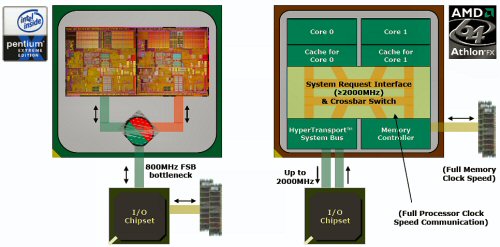
Perbandingan Skema Pemrosesan Procesor multicore generasi pertama, AMD(Athlon 64 FX) dan INTEL(Pentium D)
 
1
 
Intel Pentium D (kiri) dan AMD Athlon 64 FX (kanan)
 
Intel Pentium D adalah processor dua core yang kedua core-nya tidak berada dalam satu die. Processor ini memiliki dua die yang masing-masing berisi satu core, berbeda dengan AMD Athlon 64 FX yg merupakan processor dual core murni dengan kedua core-nya berada dalam satu die serta memory controler yang tertanam langsung di procesor.
 
Powered By Blogger
[MASUKAN SCRIPT KODE BUKU TAMU ANDA DISINI]
Mau punya buku tamu seperti ini?
Klik di sini